Pages

Tampilkan postingan dengan label printer cannon. Tampilkan semua postingan

Senin, 04 Juli 2011

Cara Self Test Printer HP dan Canon

Cara Self Test Printer HP dan Canon Image

Jika anda seorang tehnisi komputer ataupun anda yang sedang berusaha memperbaiki printer anda sendiri, mungkin trik ini akan sangat berguna bagi anda untuk mempercepat pekerjaan servis anda. Trik kali ini adalah tentang Cara Self Test Printer HP dan Canon. Dengan menggunakan trik  self test printer ini, anda tidak perlu menggunakan komputer ataupun laptop untuk melakukan test print printer HP dan Canon anda. Anda hanya cukup menggunakan konfigurasi tombol yang ada di printer anda.
Cara Self Test Printer HP D2566 :
  • Siapkan kertas 1-2 lembar di paper tray HP D2566
  • Hidupkan Printer HP D2566 anda.
  • Tekan tombol power dan tahan jangan di lepaskan. ( karena kalau dilepaskan printer akan mati )
  • Kemudian tekan tombol panah (resume) 4x (empat kali)
  • Kemudian lepas tombol power HP D2566 tersebut, dan HP D2566 akan melakukan self test print.
Cara Self  Test Printer HP 3325, 3535, 3744, 3920, 3940, 2466 :
  • Siapkan kertas 1-2 lembar di paper tray printer HP anda
  • Hidupkan Printer HP anda.
  • Tekan tombol power dan tahan jangan di lepaskan. ( karena kalau dilepaskan printer akan mati )
  • Kemudian lakukan “buka-tutup” cover printer atau tutupnya printer 4x (empat kali “buka-tutup”), jangan sampai kurang dengan kondisi terakhir printer menutup,
  • Kemudian lepas tombol power printer HP anda, dan printer HP anda akan melakukan self test print.
Cara Self  Test Printer Canon IP1200, IP1300, IP1600, IP1700, IP1880, IP1980, dll :
  • Siapkan kertas 1-2 lembar di paper tray printer Canon anda
  • Hidupkan Printer Canon anda.
  • Tekan-tekan tombol resume 4x (empat kali)  secara cepat,  jangan sampai kurang.
  • Dan printer Canon anda akan mulai melakukan self test print.
Selamat mencoba!

Senin, 27 Juni 2011

Solusi Printer Canon IP 1880 / MP 145 tidak bisa menarik kertas

Solusi Printer Canon IP 1880 / MP 145 tidak bisa menarik kertas

Pada Printer Canon sering kita jumpai masalah tidak bisa menarik kertas atau kertas yang ditarik miring atau tidak pas waktu di print. Ini sering terjadi pada Printer Canon series IP-1200 s/d IP-1880 dan Series MP-150 s/d MP-228.
Ini terjadi karena As ( karet penarik kertas ) patah / putus, As tersebut terbuat dari plastik.
Untuk mengatasinya bongkar Printer tersebut, lepaskan casing / body plastic.
Perhatikan baut/skrup yang mengunci casing, kemungkinan ada yang tetutup body lain (tersembunyi) terutama yg berseri MP.
Perhatikan juga klemnya yang tebuat dari plastic, jika ada congkel perlahan-lahan dengan Obeng. Hati-hati jangan sampai patah.
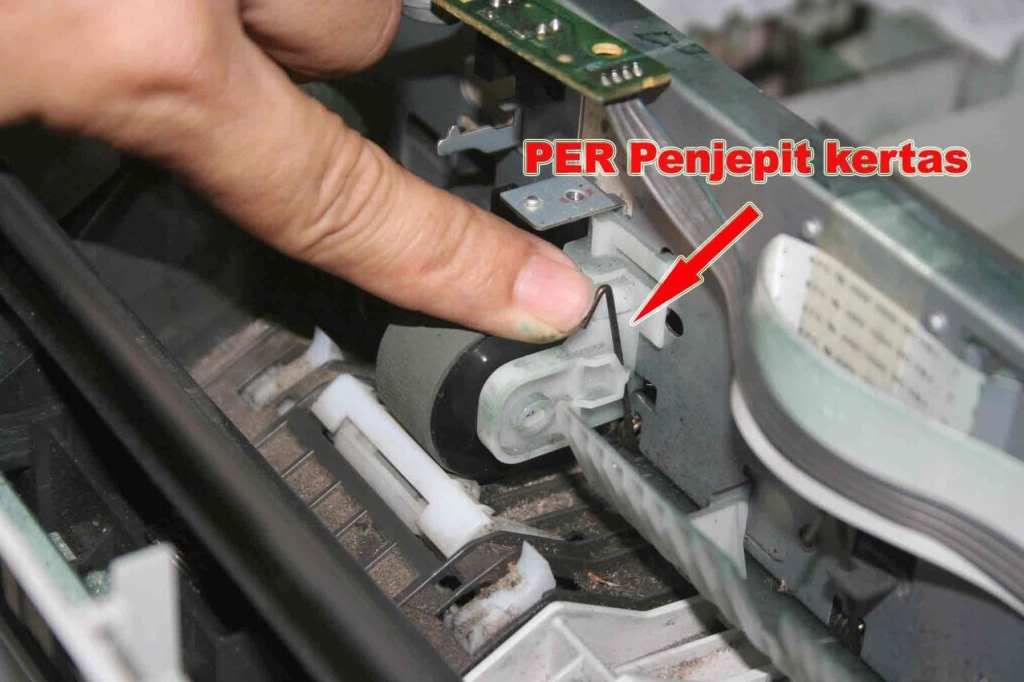
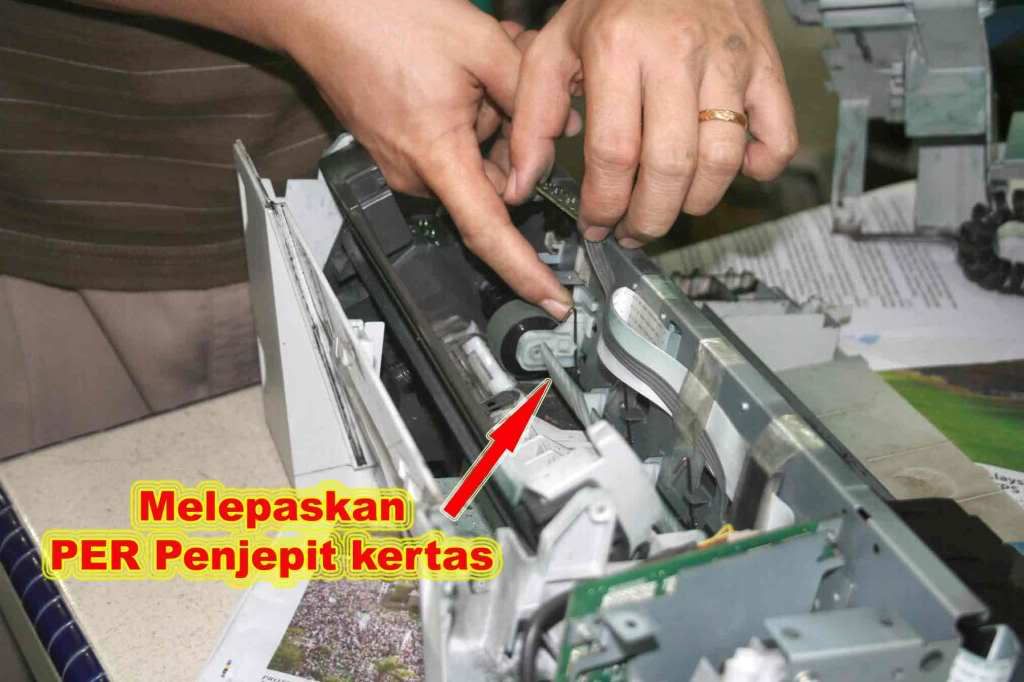
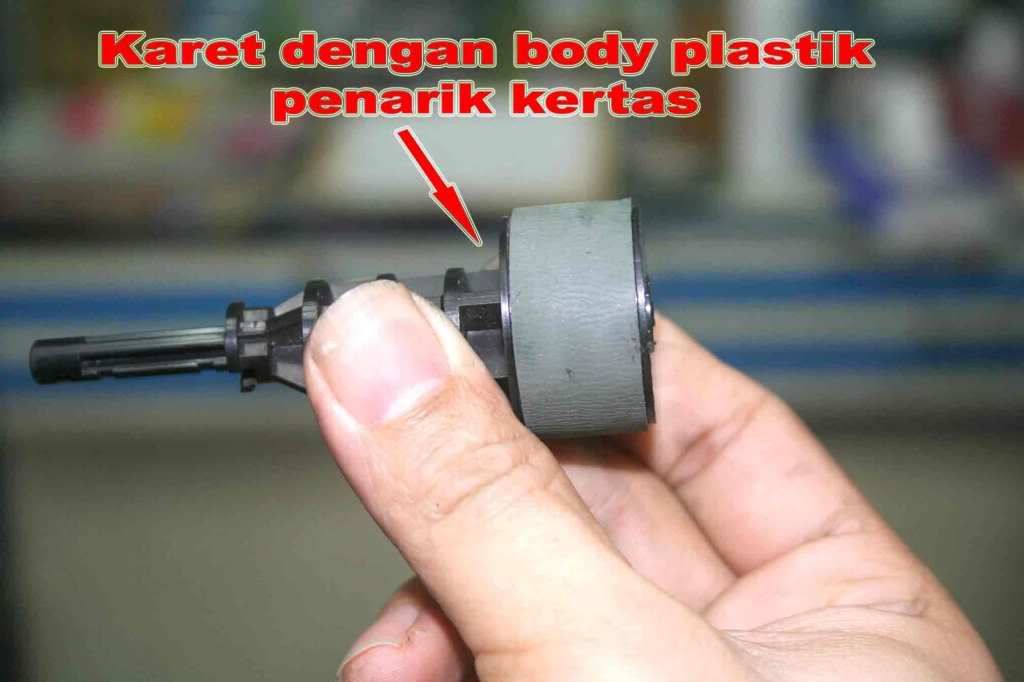
Sesudah casing/body plastic dilepas akan terlihat karet penarik kertas beserta plastiknya, lalu buka skrup sensor kertas.Jangan lupa melapaskan Per penekan kertas
Lihat Gambar Dibawa Ini

http://i286.photobucket.com/albums/ll114/sakuraaba/IMG_6602.jpg


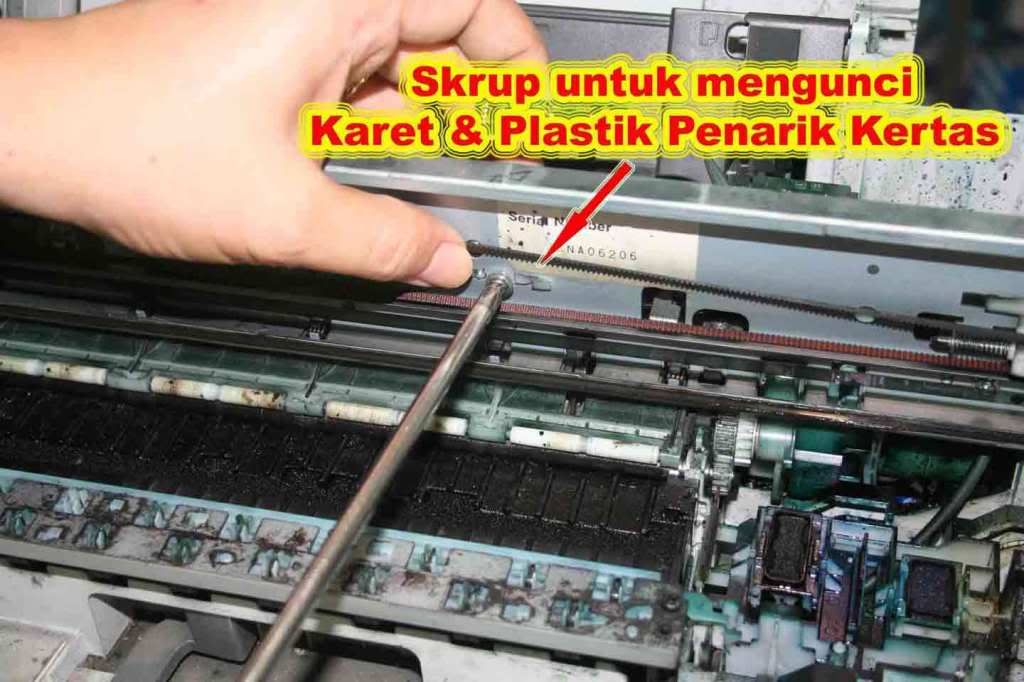
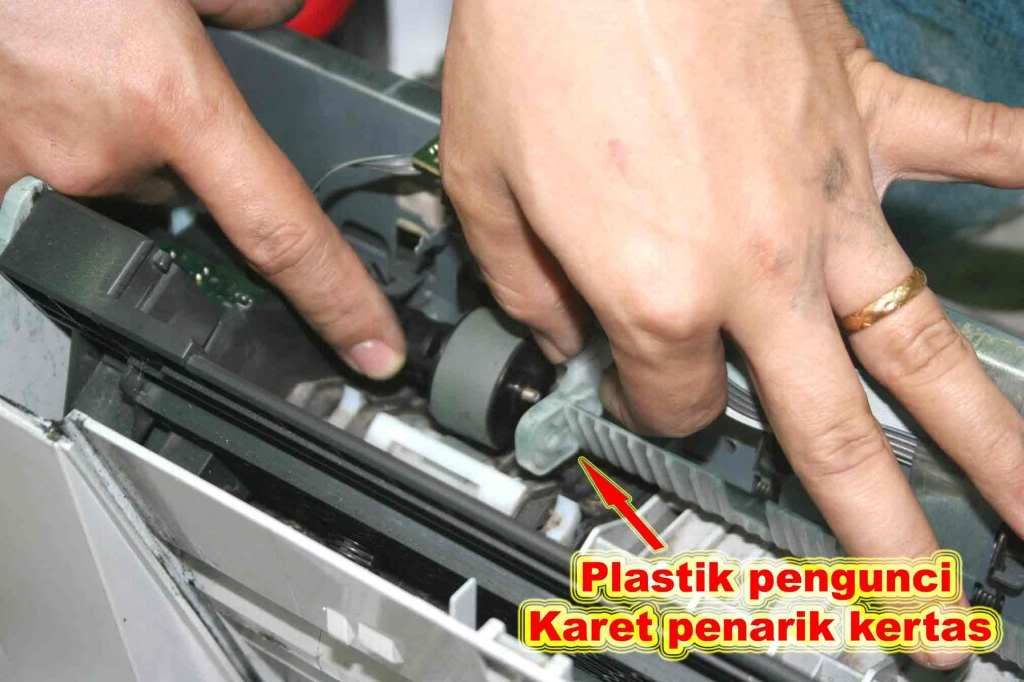
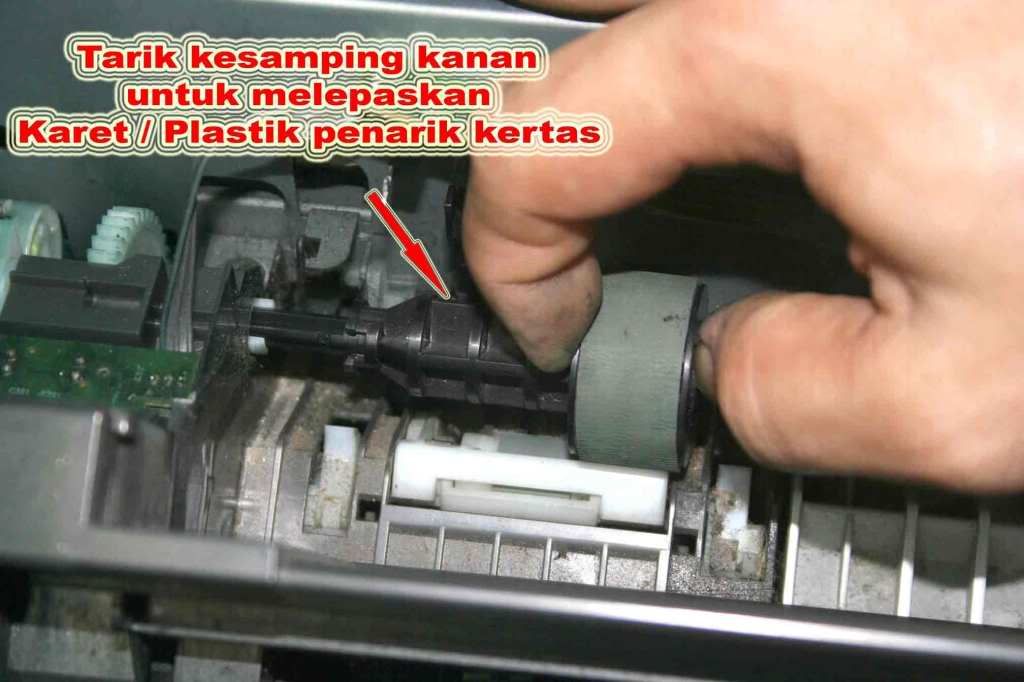
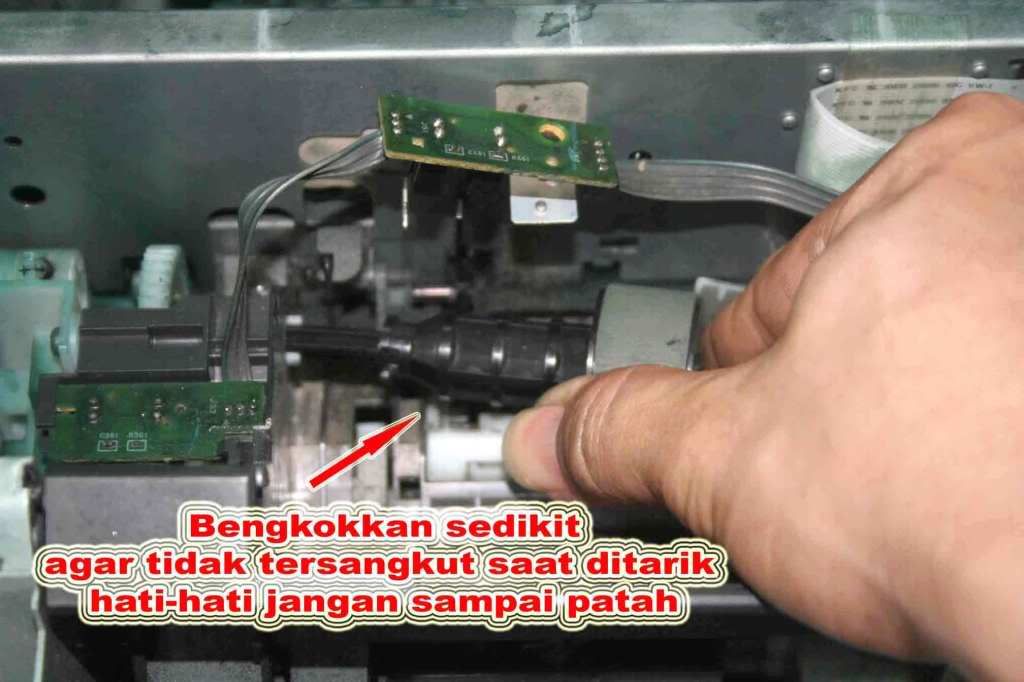
Lalu buka skrup pengunci karet penarik kertas. Lepaskan penarik kertas beserta karetnya dari printer dengan cara mencongkel klem plastic yang menempel pada gear besar yang terlihat dari atas lalu tarik kearah samping agar terlepas dari printer


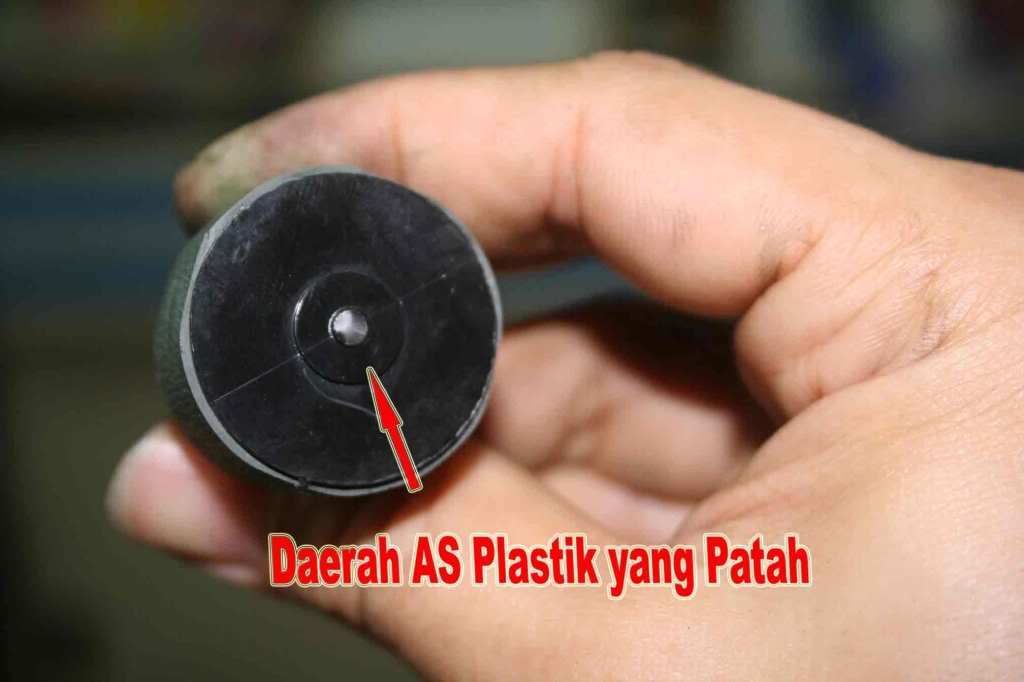
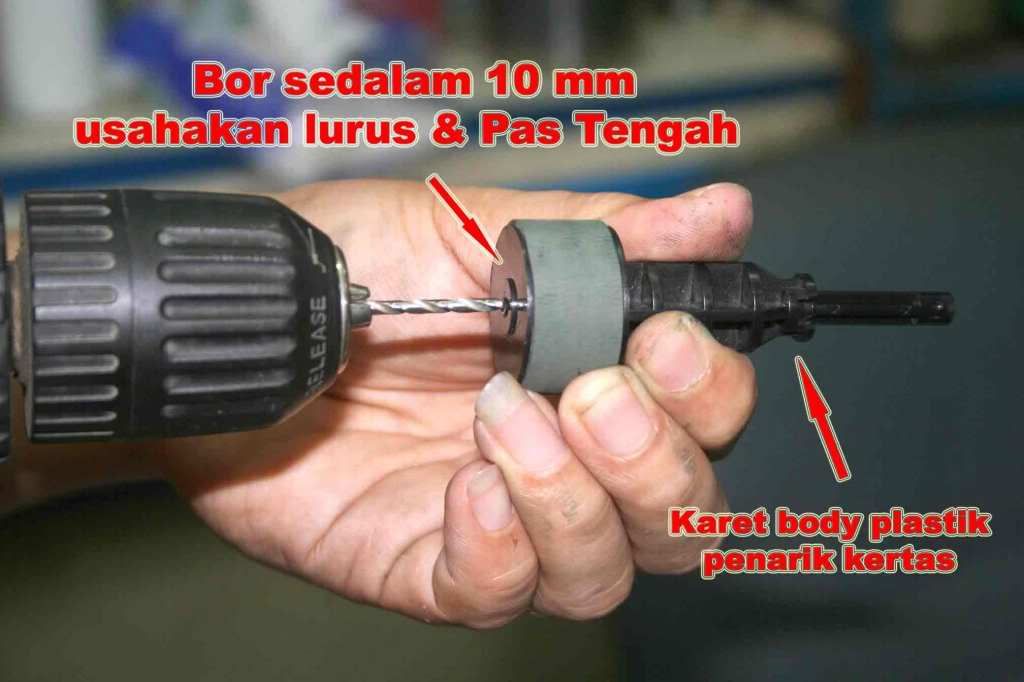
Sesudah terlepas dari Printer perhatikan daerah penarik kertas yang patah. Daerah Plastik yang patah kemudian dilubangi dengan bor sebesar 3 mm. Lalu diberi skrup 3 mm.
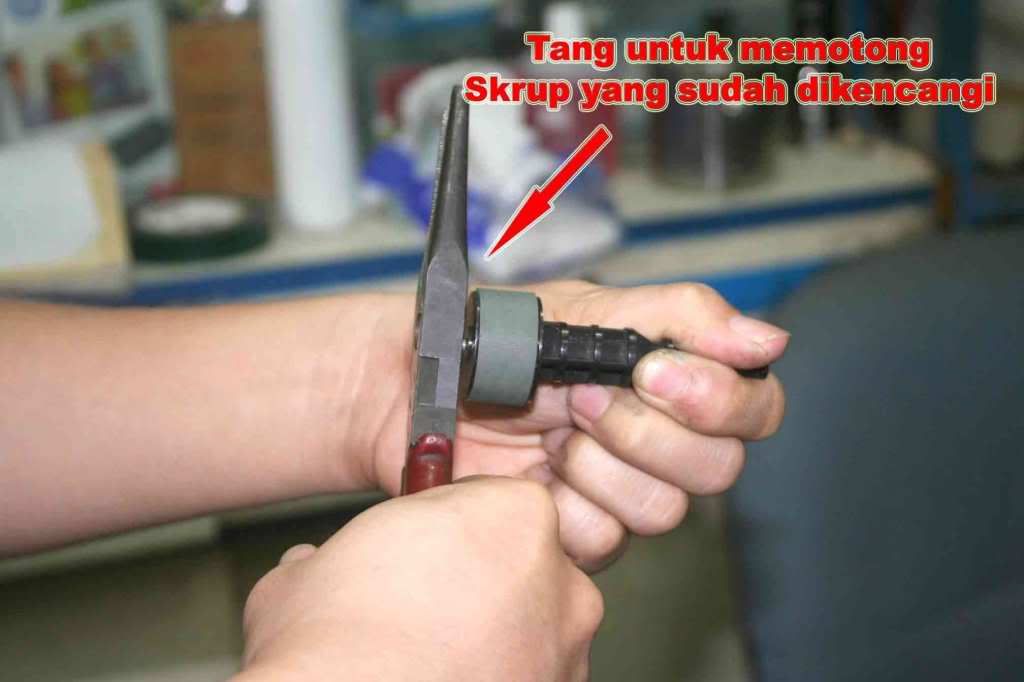
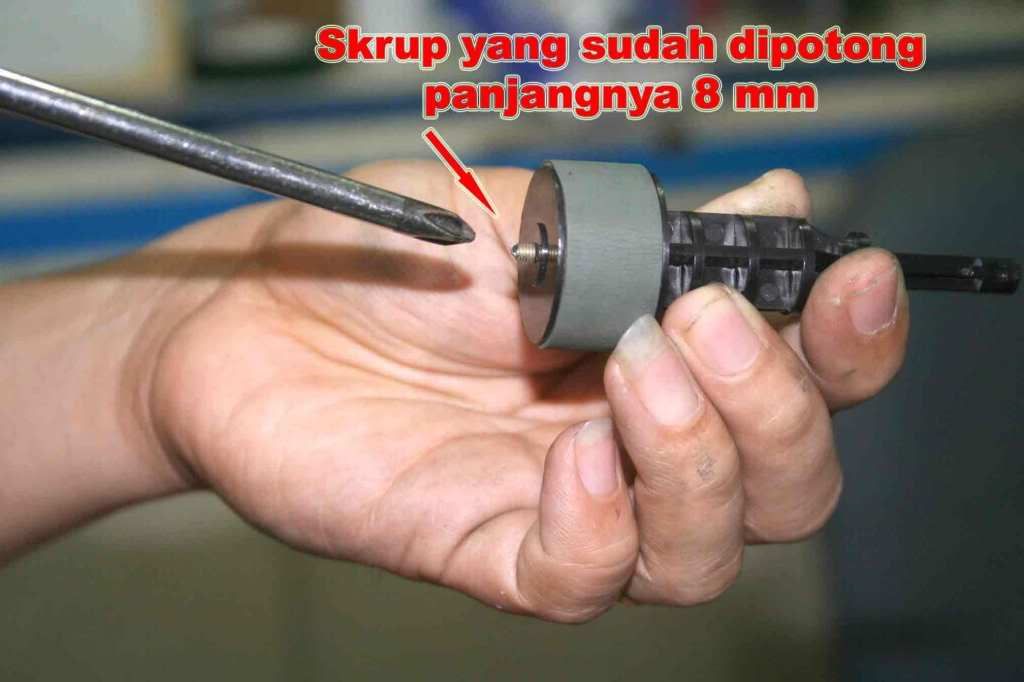
Kemudian skrup yang sudah terpasang dipotong ujungnya dengan tang pemotong lebihkan skrup yang dipotong sepanjang 8 mm sebagai pengganti AS yang patah tadi.
Perhatikan saat mengebor usahakan lubang pas di tengah lingkaran.


Setelah Selesai, Pasang kembali Karet Penarik kertas ke printer dan tutup kembali casing/ body printer seperti semulah.

sumber

Tutorial membuat pembuangan C90

Tutorial membuat pembuangan C90

Selain masalah tinta refill, hal yang sering merusak printer adalah kelembaban dalam casing printer ink-jet yang disebabkan sisa tinta yang ditampung pada dasar printer dgn media absorber-sponge. Jika printer sudah lama terpakai, media spon ini akan makin becek dan lembab, akan menyebabkan jamur dan korosi komponen printer yang terbuat dari metal dan memperpendek usia pakai printer tsb.
Agar usia pakai printer Epson lebih awet, sebaiknya sejak dini dibuatkan saluran pembuangan tinta sisa (waste-ink) langsung keluar body printer. Sehingga tidak membuat spon- penyerap tinta menjadi becek dan lembab. Dan secara berkala counter waste-ink di reset menggunakan software yang sesuai agar printer tetap dapat digunakan secara berkesinambungan.
Berikut ini adalah prosedur singkat untuk membuat saluran pembuangan yang diperlukan:
3 Peralatan dan Material yang diperlukan :
1. Obeng plus besar dan obeng minus kecil.
2. Botol plastik kecil yang mudah diikat ke body printer. Misal saya menggunakan botol plastik bekas obat antiseptik Betadine.
3. Kawat atau karet secukupnya untuk mengikat botol waste-ink ke body printer.

Prosedur Melepas Casing dan Memasang Botol Pembuangan Tinta:
1. Lepas 2 buah skrup pada bagian belakang printer.

2. Lepaskan pengunci casing pada sisi kanan dan kiri body printer, dengan menggunakan obeng minus kecil, di cungkil ke arah luar.

3. Tekan ke arah luar, casing yang mengunci di belakang paper feeder. Terdapat 4 buah hook pengunci. Hati2 jangan sampai patah. Kemudian geser ke arah depan printer, utk melepas hook pengunci bagian depan casing printer.

4. Lepaskan selang saluran buangan tinta yang menuju ke Absorber- Sponge, seperti pd gambar berikut: Selang harus bebas, agar dapat dijulurkan ke luar body.

5. Siapkan botol plastik penampung tinta sisa. Bersihkan, jika menggunakan botol kecil bekas Betadine. Potong habis nosel botol plastik tsb, agar selang buangan tinta dapat leluasa di sisipkan ke dalam tutup botol tsb. Ikatkan dgn kawat kecil pada kisi2 body printer sebelah kiri dr belakang (lihat gambar).

6. Pasang kembali casing body printer bersamaan dengan menyisipkan selang waste-ink tepat di atas botol plastik. Regangkan kisi ventilasi printer, agar selang tidak terjepit dan tinta dgn mudah mengalir keluar.
]
7. Sisipkan ujung selang ke dalam tutup botol plastik, spt pd gambar. Coba lakukan Head Cleaning. Sebagian tinta sisa akan di pompa ke dalam botol plastik. Selesai.. !!


sumber

Cara Resetter Canon MP150, MP160, MP170, MP180, MP450, MP460

Cara Resetter Canon MP150, MP160, MP170, MP180, MP450, MP460


Posted by Bayue Setio pratomo Jumat, 11 Juni 2010
Printer MP150, MP160, MP170, MP180, MP450, MP460, adalah pruduksi canon yg dibuat multifungsi yaitu Print Scan Copy. Printer ini juga sama dengan printer canon lainnya yaitu butuh reset ketika counternya sudah maksimal. Printer Canon MP150, MP160, MP170, MP180, MP450, MP460 yang perlu direset akan muncul tanda-tanda berikut :
” LED 7 segmen akan tampil Error Code E8 atau E27. ”
Cara Resetter MP150, MP160, MP170, MP180, MP450, MP460
Sebelumnya saya akan jelaskan 3 mode kerja printer Canon ….. :
1. Mode normal : mode yang biasa bekerja saat printer bekerja normal.
2. Service mode : bekerja saat service mode untuk reset Canon seri IPxxxx .
3. Factory mode : mode ini bekerja pada bagian eeprom (inilah yg dibutuhkan untuk resetter Canon MP ).
Cara Resetter Canon MP150, MP160, MP170, MP180, MP450, MP460 :
1. Printer harus dalam keadaan FACTORY MODE, caranya :
a. Matikan printer (cabut kabel power)
b. Tekan dan tahan tombol power printer
c. Sambungkan kabel power printer
d. Tekan dan lepas tombol STOP/RESET
e. Lepaskan tombol power (jika terjadi pendeteksian hardware baru, instal driver printer, nanti akan terdeteksi sebagai ‘Canon MP XXX Low-Level Mode”)
” Lampu yg menyala hanya led alarm saja ”
2. Pasang kabel USB printer Canon MP150, MP160, MP170, MP180, MP450, MP460 tersebut.
3. Install driver Printer Canon MP150, MP160, MP170, MP180, MP450, MP460 tersebut. Kalau belum punya download di sini.

4. Download resetter Canon MPTOOL di link ziddu. Kalo pengin cepet dan berhasil downloadnya, maka harus login ziddu dulu. Baca di posting

4. Exctract dan Jalankan MPtool.exe, kemudian ikuti gambar di bawah ini

5. Selesai, matikan printer dengan mencabut kabel powernya, kemudian siap di coba.
Selamat mencoba………

Beberapa Penyakit Umum pada Printer Canon dan Solusinya


Beberapa Penyakit Umum pada Printer Canon dan Solusinya 

Tak bisa dipungkiri, Printer merk Canon masih merupakan printer favorite dan banyak dipakai dimana-mana. Selain harganya yang relatif murah (untuk entry level), hasil print lumayan bagus juga isi ulang yang tidak ribet. Nah, kalau anda pemakai setia printer Canon, dan mengalami beberapa masalah dengan printer anda yang satu ini. Simak aja beberapa penyakit umum yang sering melanda Printer Canon berikut ini.
1. Blinking, Indikator Kedap-kedip ketika Printer dinyalakan
Biasanya penyakit ini melanda Canon iP1200, iP1300, iP1600, iP1700, i255,
Solusi Ringan, maksudnya solusi ini harus anda lakukan setiap kali anda menyalakan printer, sebab langkah ini hanya bersifat sementara. Ketika printer anda terputus dari arus listrik, maka blinking akan kembali muncul. Tapi, nggak ada salahnya ada lakukan langkah ini, bila anda belum familiar dengan cara-cara mereset printer menggunakan software.
  • Lepaskan kabel power dari printer anda.
  • Tekan terus tombol Power, sambil anda memasang kembali kabel power.
  • Indikator power akan kelihatan menyala berwarna kuning.
  • Lepaskan tombol power, ketika anda selesai memasang kabel power.
  • Kemudian tekan lagi tombol power, untuk menyalakan printer anda.
  • Dipastikan printer anda tidak blinking lagi. Namun ketika printer anda terputus dari arus listrik, maka blinking ini akan muncul, dan anda tinggal ulangi langkah diatas.
Solusi Software, anda bisa mengatasi penyakit blinking ini dengan menggunakan software GeneralTool khusus untuk iP 1300 dan iP 1700. Dengan menggunakan software ini, blinking biasanya dapat teratasi secara permanen, artinya anda tidak perlu mengulang-ulang seperti pada solusi ringan diatas.

2. Blinking, kedap-kedip ketika habis tinta, atau ketika selesai isi tinta
Biasanya penyakit ini melanda printer Canon iP 1880, dan terjadi ketika tinta habis atau ketika anda selesai mengisi tinta. Atau malah tinta belum habis, tapi blinking ini kerapkali melanda iP 1880. Salah satu Solusinya :
  • Tekan dan tahan tombol “Resume” selama kurang lebih 1 sampai 2 menit
  • Kemudian buka tutup atau cover printer anda.
  • Buka dulu Cartridge-nya kemudian pasang lagi
  • Tutup cover printer
  • Matikan, kemudian hidupkan kembali

3. Huruf hasil Print putus-putus (bergaris-garis), tidak merata
Coba lakukan cleaning beberapa kali, bila cara ini tidak berhasil juga, anda bersihkan catrige anda secara manual. Tapi, solusi terbaik, berdasarkan pengalaman beberapa user, adalah sudah saatnya anda mengganti Catrige printer anda.

4. Mengatasi “ink absorber is full” pada Canon IP1700 dan IP1200
  • Matikan printer dan cabut kabel power
  • Tekan terus tombol power (jangan dilepaskan) sambil kemudian colokan kembali kabel power
  • Saat tombol power masih ditekan dan kabel power sudah dicolokan kembali, tekan tombol resume dua kali (berturut-turut)
  • Lepaskan tombol power
  • Selesai
  • Kini komputer anda akan mendeteksi sebuah Printer baru, ikuti langkah yang diminta sampai kemudian terinstal printer baru.

5. Solusi “The waste  ink absorber is almost full” dan “ink absorber is Full” pada Canon IP3000 dan IP2000
  • Matikan printer
  • Tekan tombol resume dan kemudian tekan tombol power
  • Tekan terus tombol power dan kemudian lepaskan tombol resume
  • Tekan kembali tombol resume 2 kali berturut dan kemudian lepaskan kedua tombol (tombol resume dan tombol power)
  • Akan muncul Indikator berwarna hijau
  • Saat indikator berwarna hijau, kemudian tekan tombol resume 4 kali
  • Tekan tombol power, printer akan mati (turn off), jika tidak tekan lagi tombol power
  • Printer kembali normal.

Masalah (Kode Error) pada Printer Canon MP145


Awal menggunakan printer Canon MP 145 semua berjalan lancar saja bahkan aku merasa senang karena pekerjaan menjadi tepat waktu karena printernya tidak mengalami masalah. Namun tiba-tiba ketika isi tinta di catridge habis dan aku melakukan refill (pengisian ulang) mendadak semua berubah printernya menjadi error dan menyatakan statusnya E – 4.

Akupun bingung padahal tintanya udah aku isi namun tetap saja meminta new catridge. Bagaimana mengatasi masalah itu (maklum kalau beli catridge baru mahalharganya ) akupun mulai mencoba langkah-langkah dibawah ini sesuai dengan ilmu yang ku pelajari sewaktu masih dibangku kuliah, mudah-mudahan bermanfaat bagi kalian yang mengalami masalah yang sama ya…..Salam dari Ryan babo

langkah-langkah berikut ini saja :
1. Saat E – 4 muncul
2. Tekan tombol reset/stop pada panel kontrol printer lebih kurang 5 detik atau sampai status E – 4 hilang
3. Dan akan terjadi kedap-kedip pada lampu alarm masing-masing tinta namun itu tidak masalah karena printer sudah bisa digunakan lagi.
Itulah trik yang saya dapatkan dan Alhamdulillah berhasil, terima kasih pada yang menuliskan trik itu tapi mohon maaf saya lupa menulis alamat webnya karena saat itu terburu-buru jadi tak sempat.

Lupa, sebagai catatan ini adalah kode error (error code) pada canon mp – 145. Semoga bisa membantu :
E2-2 = tidak ada kertas (ASF)
E3-3 = Paper jam
E4 = tidak ada tinta/cartridge
E5-5 = ink cartridges tidak terpasang atau cartirdge yang terpasang salah (tidak compatibel)
E8 = absorber full, atau platen waste ink absorber full mita direset
E9 = hubungan ke digital camera / video camera tidak support
E14 = Ink cartridges whose destination are wrong
E15 = Ink cartridge tidak terpasang E16 – Ink remaining is unknown
E16 -E19 = masalah pada scan head alignment sheet
E22 = Carriage error
E23 = Paper feed error
E24 = Purge unit error (bagian cleaning head)
E25 = ASF(cam) sensor error
E26 = Internal temperature rise error
E27 = ink absorber full or platen waste ink absorber full > reset dengan toolsnya
E28 = Ink cartridge temperature rise error -
E29 = EEPROM error
E33 = Paper feed position error

Mau Download artikel Masalah Kode Error pada printer Cannon MP145 silakan klik link dibawah ini :Download

sumber

Mengatasi ERROR 5200 pada printer canon 2770

Mengatasi ERROR 5200 pada printer canon 2770

Pembaca yang budiman........
Kalo nanya PRINTER yang paling iseng pasti deh setuju jawabannya kalo Printer Canon Pixma iP2770.
Mau tau ceritanya....!!!!
2 Minggu yang lalu saat ada order pengadaan 10 unit Printer, dengan semangat 45 tanpa pikir panjang langsung tanda tangan, duit...duit..duit. Itu fikiran pertama yang muncul. Gak tau ada resiko dibelakang semua itu.......
Waduh.......
ternyata emang benar beberapa PRINTER NGAMUK dengan Pesan Eror 5200.
Pusing deh... mo garansi. gak mungkin....
Nyari di Google... susah banget.. maklum koneksi cuma di kota doang...
Pertolongan datang gak sengaja dari si kecil yang suka bikin pusing ikut nimbrung kalo lagi nyervis.
Printer yang lagi nyala main cabut aj.....
dengan muka kesel Kabel Strum langsung di pasang lagi ke colokan, tanpa di nyalain  buka Catrid dengan kasar main tarik ke tengah langsung di buka dari rumahnya.....
Dasar...
Si kecil iseng... tu tangan nyentuh tombol ON.... terang aja si CANON nyala dan pengaman catrid bergeser ke kiri dan kanan beradu langdung ke casing Printer karena pas buka lupa di tutup.
Wah alamat gak bener neh.....................
dengan sabar tapi cemberut si kecil aku omelin..... catrid aku masukin ke tempatnya... dan pengaman di tutup kembali......

Printer aku coba jalankan karena takut ada kerusakan lain akibat kelalaian si kecil....
ANEH..................... tanpa basa-basi itu eror 5200 ngilang........................
heu....... aku coba pada 2770 yang lain............BERHASILLLLLLLLLLLLLLLLLLL......
Kesimpulannya
1. Jangan marah karena si kecil iseng...
2. Tetap Sabar karena Pertolongan Allah selalu datang tiba-tiba dan gak disangka-sangka
Jadi untuk perbaikan Error 5200 Pada Printer 2770 cukup dengan
1. Nyalakan Printer
2. Cabut kabel Strum tanpa harus mematikan Printer
3. Tarik rumah catrid ke tengah dan buka catrid dari rumahnya,
4. Biarkan pengaman terbuka atau ke atas
5. Nyalakan Printer biarkan rumah catrrid bergeser ke kiri dan ke kanan sampai pengaman beradu.
6. Saat rumah Catrid sudah berhenti, masukan Catrid pada tempatnya.. Jangan lupa tutup Pengaman.
7. Gunakan Printer

Masukkan E-mail Anda untuk Berlangganan Artikel:

Delivered by FeedBurner